喺節奏咁快嘅香港商業環境,效率就係一切。無論你係要 send 簽好嘅合約畀客,定係幫會計部將發票數碼化,辦公室多功能打印機 (MFP) 嘅「Scan-to-Email (掃描至電郵)」功能絕對係必不可少。不過,當你換咗新機,或者公司 IT 網絡有變動嗰陣,要重新 set 過呢個功能,好多時都會覺得無從入手。
隨住 Google 同 Microsoft 等主要電郵供應商最近更新咗保安系統,以前齋入電郵密碼嗰套已經行唔通。呢篇超詳盡指南會一步步教你點樣喺各大牌子嘅影印機上面設定 Scan-to-Email,幫你慳返筆 IT 上門維修費(喺香港,叫人上門閒閒地都要 HKD 800 到 HKD 1,500 架!)。
1. 設定前準備清單:攞齊所需資料
喺你埋去部影印機撳掣之前,你需要先攞齊網絡同電郵嘅具體資料。做好準備功夫,就可以避免一陣出現連線錯誤啦。
你需要準備:
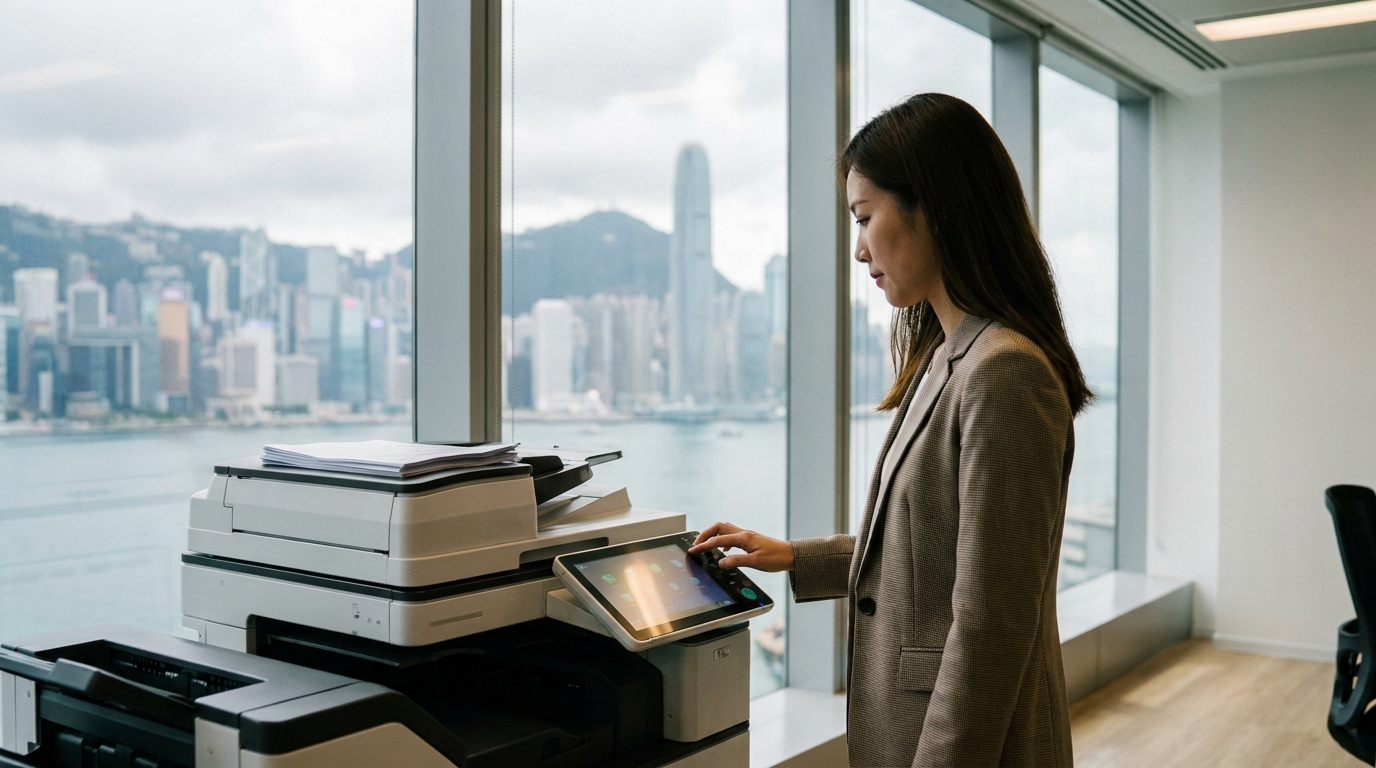
- 影印機嘅 IP 地址: 你通常可以印一張「網絡設定頁 (Network Configuration Page)」,或者喺影印機個輕觸式螢幕度撳「Network (網絡)」搵到。
- 管理員登入資料 (Admin Credentials): 影印機預設嘅管理員用戶名同密碼(例如:admin/admin,或者 admin/123456)。
- 專用電郵地址: 我哋強烈建議開一個專用嘅電郵(例如:[email protected]),而唔好用員工嘅個人工作電郵。
- 「應用程式密碼 (App Password)」: 如果你用緊 Microsoft 365 或者 Gmail,普通密碼已經會被 block。你必須喺電郵帳戶嘅保安設定入面,gen 一個 16 位數字嘅「App Password」。
2. 搵出你嘅 SMTP 伺服器設定
SMTP (Simple Mail Transfer Protocol) 伺服器就好似一個數碼郵局,負責寄出你 scan 咗嘅文件。視乎你用邊間電郵供應商,你需要喺影印機輸入特定嘅伺服器地址同 Port 位 (Port Number)。
| 電郵供應商 | SMTP 伺服器地址 | Port 位 (Port Number) | 保安類型 (SSL/TLS) |
|---|---|---|---|
| Microsoft 365 (Exchange) | smtp.office365.com | 587 | STARTTLS / TLS |
| Google Workspace / Gmail | smtp.gmail.com | 465 或 587 | SSL (465) / TLS (587) |
| 香港 ISP (例如:網上行 Netvigator) | mail.netvigator.com | 25 | 無 (商業用途唔建議) |
3. Step-by-Step 設定教學
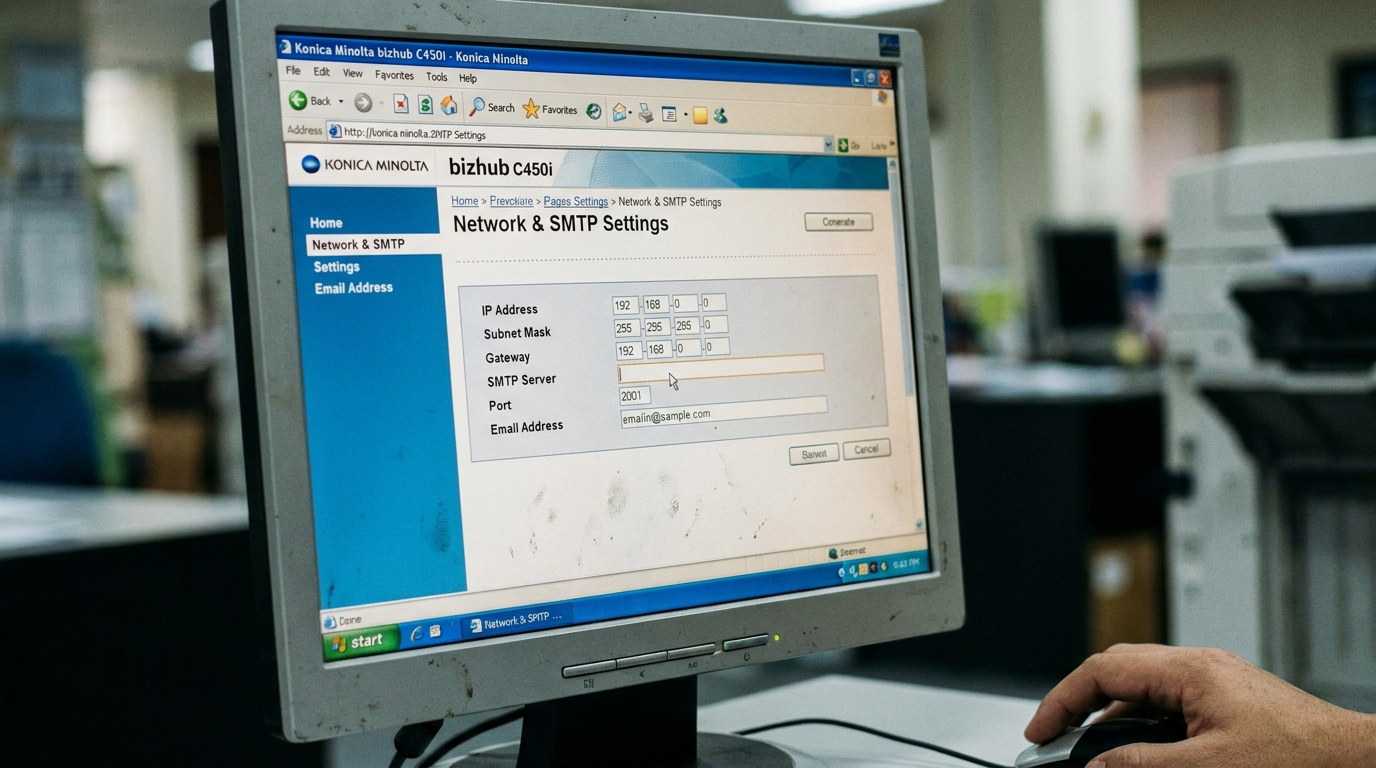
雖然 Ricoh、FujiFilm、Canon 同 Konica Minolta 嘅選單介面會有少少唔同,但核心步驟其實全部一樣。請用一部同影印機駁住同一個 Wi-Fi 或 LAN 網絡嘅電腦,跟住以下步驟做:
Step 1: 進入網頁介面 (Web Image Monitor / CentreWare)
打開你個網頁瀏覽器 (Chrome, Safari, Edge),喺網址列打部影印機嘅 IP 地址(例如:http://192.168.1.15)然後撳 Enter。你會見到影印機嘅登入版面,入返你嘅管理員帳號同密碼。
Step 2: 搵返網絡同電郵設定
搵一個叫 Network (網絡)、System Settings (系統設定) 或者 Connectivity (連接) 嘅 Tab。喺入面再搵 Email 或者 SMTP 嘅設定頁面。
Step 3: 輸入 SMTP 資料
照住上面個表,入返 SMTP 伺服器地址同 Port 位。確保「寄件者電郵地址 (Sender Email Address)」或者「裝置電郵地址 (Device Email Address)」同你用嚟驗證嗰個電郵帳戶係一樣嘅。
Step 4: 設定驗證 (Authentication)
開啟「SMTP Authentication (SMTP 驗證)」。入返個電郵地址做 Username。至於密碼,千祈唔好用你平時個電郵密碼!要 copy & paste 喺 Google 或 Microsoft gen 出嚟嗰個 16 位「App Password」。最後根據你揀嘅 Port 位,開啟 SSL 或 TLS 加密。
Step 5: 測試連線
大部分 Kyocera、Sharp 同 Toshiba 嘅新款機,喺同一個頁面都會有個「Test Connection (測試連線)」掣。撳落去,如果顯示「Success (成功)」,你就可以開始 scan 嘢啦!
4. 香港 Office 常見問題排解 (Troubleshooting)
如果 test 失敗咗都唔使驚。以下係本地 Office 最常見搞到 Scan-to-Email 失敗嘅原因:
換咗 Router
你公司最近有冇 upgrade 過 HKBN 或者 PCCW 嘅 router?如果部影印機本身用緊 Static IP (固定 IP),新 router 可能用緊唔同嘅 Subnet (例如由 192.168.1.x 變咗做 192.168.8.x)。你需要 update 返影印機個 IP 地址去夾返新網絡。
DNS 設定
如果你部影印機 resolve 唔到「smtp.gmail.com」,咁可能係 DNS 問題。去影印機嘅 IPv4 設定,將 Primary DNS set 做 8.8.8.8,Secondary DNS set 做 8.8.4.4 (Google 嘅 Public DNS)。
Basic Auth 被 Block
如果你見到「Authentication Error (驗證錯誤)」,十居其九係因為你用緊普通密碼而唔係 App Password。Microsoft 同 Google 近年已經全面停用咗 Basic Authentication (基本驗證)。
時間同日期錯咗
保安憑證 (SSL/TLS) 需要啱嘅時間先可以驗證。如果部影印機個內置時鐘慢咗幾年(通常停電之後會發生),電郵 server 就會 reject 你嘅連線。記住 check 下時區係咪 set 咗做 GMT+8 (香港)。
5. 各大牌子網頁介面名稱對照
為咗方便大家搵,以下整理咗香港 Office 常見牌子嘅網頁介面叫咩名:
- FujiFilm / Xerox: CentreWare Internet Services (CWIS)
- Ricoh: Web Image Monitor
- Canon: Remote UI
- Konica Minolta: PageScope Web Connection
- Kyocera: Command Center RX
- Brother / HP / Epson / Pantum: Embedded Web Server (EWS)
Set Scan-to-Email 聽落好似好 technical,但只要跟住呢啲步驟,確保你有啱嘅 App Password 同 SMTP 設定,幾分鐘內就可以幫 Office 搞掂文件數碼化。如果你係租機嘅話,記住信譽良好嘅供應商通常包埋呢啲安裝設定。而且一份標準嘅 4 小時 SLA (服務級別協議) 亦應該包埋系統突然 offline 嘅維修支援。
需要專業建議?
我哋嘅顧問團隊可以幫你搵到最適合嘅辦公室打印方案。
📞 +85221164877 · King Copier · Techieasy Limited 營運